Domain einhängen.de kaufen?
Wir ziehen mit dem Projekt
einhängen.de um.
Sind Sie am Kauf der Domain
einhängen.de interessiert?
domain@kv-gmbh.de · 0541-91531010
Domain einhängen.de kaufen?
Wie kann man die ersten Seitennummern in OpenOffice unsichtbar machen?
Um die ersten Seitennummern in OpenOffice unsichtbar zu machen, kannst du folgende Schritte befolgen: 1. Klicke auf "Einfügen" in der Menüleiste und wähle "Fußzeile" aus. 2. Klicke mit der rechten Maustaste in die Fußzeile und wähle "Einfügen" und dann "Feldbefehl" aus. 3. Wähle im Feldbefehl-Fenster den Befehl "Seitennummer" aus und aktiviere die Option "Ohne Formatierung". 4. Klicke auf "Einfügen" und dann auf "Schließen", um die Fußzeile zu schließen. Dadurch werden die ersten Seitennummern unsichtbar. **
Wie kann man die ersten Seitennummern in OpenOffice unsichtbar machen?
Um die ersten Seitennummern in OpenOffice unsichtbar zu machen, kannst du folgende Schritte befolgen: Klicke auf "Einfügen" in der Menüleiste, dann auf "Felder" und wähle "Seitennummer". Wähle die Option "Format" und setze das Häkchen bei "Erste Seite anders". Klicke dann auf "OK" und die ersten Seitennummern werden unsichtbar. **

Ähnliche Suchbegriffe für OpenOffice Seitennummern
Top-Angebote
Produkte zum Begriff OpenOffice Seitennummern:
-
Eiberger, Christiane: Lehrersprache richtig einsetzenLehrersprache richtig einsetzen , Trainingsbausteine für eine wirksame Kommunikation in der sonderpädagogischen Förderung (1. bis 9. Klasse) , Zündkabel & Zündkabelstecker > Elektrik & Zündungen , Erscheinungsjahr: 20141103, Produktform: Kartoniert, Beilage: Broschüre klebegebunden mit CD, Titel der Reihe: Bergedorfer Grundsteine Schulalltag - SoPäd##~Bergedorfer Grundsteine Schulalltag##, Autoren: Eiberger, Christiane~Hildebrandt, Heide, Seitenzahl/Blattzahl: 76, Themenüberschrift: EDUCATION / Teaching Methods & Materials / General, Keyword: 1. bis 9. Klasse; Erfolgreich unterrichten; Organisation & Selbstmanagement; SoPäd, Fachschema: Behindertenpädagogik (Sonderpädagogik)~Behinderung / Pädagogik~Pädagogik / Behinderung~Pädagogik / Sonderpädagogik~Sonderpädagogik~Didaktik~Unterricht / Didaktik, Bildungsmedien Fächer: Didaktik und Methodik~Pädagogik, Fachkategorie: Sonderpädagogik~Didaktische Kompetenz und Lehrmethoden~Schule und Lernen, Altersempfehlung / Lesealter: 23, Genaues Alter: FÖS, Warengruppe: HC/Schulbücher/Unterrichtsmat./Lehrer, Schulform: FÖS, UNSPSC: 49019900, Warenverzeichnis für die Außenhandelsstatistik: 49019900, Länge: 297, Breite: 213, Höhe: 5, Gewicht: 287, Produktform: Kartoniert, Genre: Schule und Lernen,30,99 €*Versand: 0,00 €Sichere Weiterleitung zum Anbieter
-
Sponring, B: Entwicklung des Jexo Frameworks für OpenOffice., Taschenbuch von Benjamin Sponring, VDM, 978-3-639-32749-6Sponring, B: Entwicklung Des Jexo Frameworks Für Openoffice., Taschenbuch Von Benjamin Sponring, Vdm, 978-3-639-32749-6, Seitenanzahl: 10049,00 €*Versand: 0,00 €Sichere Weiterleitung zum Anbieter
-
OpenOffice 4.1.X - aktuellste Version - optimal nutzen, Taschenbuch von Michael Kolberg, Markt + Technik Verlag, 978-3-945384-48-0Openoffice 4.1.x - Aktuellste Version - Optimal Nutzen, Taschenbuch Von Michael Kolberg, Markt + Technik Verlag, 978-3-945384-48-0, Seitenanzahl: 24012,95 €*Versand: 0,00 €Sichere Weiterleitung zum Anbieter




-
Wie kann ich in Open Office Seitennummern ohne Fußzeile einfügen?
In Open Office kannst du Seitennummern ohne Fußzeile einfügen, indem du die Kopfzeile verwendest. Gehe dazu zu "Einfügen" > "Kopfzeile" und wähle eine der verfügbaren Kopfzeilen aus. Klicke dann auf das Symbol "Seitennummer einfügen" in der Symbolleiste, um die Seitennummer in der Kopfzeile einzufügen. **
-
Wie kann ich eine Linie bei OpenOffice einfügen?
Um eine Linie bei OpenOffice einzufügen, klicke auf "Einfügen" in der Menüleiste und wähle dann "Linie" aus. Es öffnet sich ein Dialogfenster, in dem du die gewünschte Linienart, -breite und -farbe auswählen kannst. Klicke anschließend auf "OK", um die Linie einzufügen. **
-
Wie kann man bei OpenOffice einen Periodenstrich einfügen?
Um einen Periodenstrich in OpenOffice einzufügen, kannst du entweder die Tastenkombination "Alt + 0183" auf dem Ziffernblock verwenden oder das Symbol für den Periodenstrich aus der Symbolleiste auswählen. Alternativ kannst du auch das Sonderzeichen-Menü öffnen und dort nach dem Periodenstrich suchen. **
-
Wie kann man einen Balken in OpenOffice einfügen?
Um einen Balken in OpenOffice einzufügen, können Sie die Funktion "Zeichnen" verwenden. Gehen Sie dazu auf "Einfügen" und wählen Sie "Grafik" aus. Klicken Sie dann auf "Zeichnen" und wählen Sie das gewünschte Balkenwerkzeug aus, um den Balken in Ihr Dokument einzufügen. **

Wie kann man in OpenOffice Impress Folienübergänge nachträglich einfügen?
Um Folienübergänge nachträglich in OpenOffice Impress einzufügen, öffne die Präsentation und gehe zum Register "Folienübergänge". Wähle die gewünschte Folie aus und klicke auf den gewünschten Übergangseffekt. Du kannst auch die Dauer und weitere Optionen anpassen. Wiederhole diesen Vorgang für jede Folie, für die du einen Übergang hinzufügen möchtest. **
Wie kann ich eine PDF Datei in OpenOffice einfügen?
Um eine PDF-Datei in OpenOffice einzufügen, musst du zuerst die PDF-Datei in ein unterstütztes Format wie z.B. eine Bilddatei konvertieren. Anschließend kannst du die Bilddatei in OpenOffice einfügen, indem du auf "Einfügen" und dann auf "Bild" klickst. Alternativ kannst du auch spezielle Erweiterungen oder Plugins für OpenOffice verwenden, die das direkte Einfügen von PDF-Dateien ermöglichen. Es ist wichtig zu beachten, dass die Formatierung und der Text der PDF-Datei möglicherweise nicht perfekt beibehalten werden, wenn du sie in OpenOffice einfügst. Daher ist es ratsam, die Datei nach dem Einfügen noch einmal zu überprüfen und gegebenenfalls anzupassen. **
Top-Angebote
Produkte zum Begriff OpenOffice Seitennummern:
-
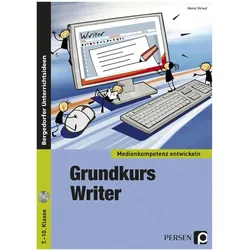
Grundkurs OpenOffice: Writer. Medienkompetenz entwickeln, Schulbücher von Heinz StraufFür (fast) alle Berufsanfänger eine Grundvoraussetzung: Der sichere Umgang mit dem PC und den OpenOffice-Programmen wie Impress, Writer und Calc. Schritt für Schritt werden Ihren Schülern die grundlegenden Funktionen und Möglichkeiten des OpenOffice-Programms Writer vermittelt. Anhand übersichtlich gestalteter Arbeitsblätter, mit anschaulichen und praxisnahen Aufgaben, lernen Ihre Schüler alle wichtigen Bereiche des Textverarbeitungsprogramms Writer kennen, sodass sie das Erlernte später auch gleich im Unterricht einsetzen können. So finden sich Ihre Schüler schnell und sicher in Writer zurecht!.26,99 €*Versand: 0,00 €Sichere Weiterleitung zum Anbieter
-
Eiberger, Christiane: Lehrersprache richtig einsetzenLehrersprache richtig einsetzen , Trainingsbausteine für eine wirksame Kommunikation in der sonderpädagogischen Förderung (1. bis 9. Klasse) , Zündkabel & Zündkabelstecker > Elektrik & Zündungen , Erscheinungsjahr: 20141103, Produktform: Kartoniert, Beilage: Broschüre klebegebunden mit CD, Titel der Reihe: Bergedorfer Grundsteine Schulalltag - SoPäd##~Bergedorfer Grundsteine Schulalltag##, Autoren: Eiberger, Christiane~Hildebrandt, Heide, Seitenzahl/Blattzahl: 76, Themenüberschrift: EDUCATION / Teaching Methods & Materials / General, Keyword: 1. bis 9. Klasse; Erfolgreich unterrichten; Organisation & Selbstmanagement; SoPäd, Fachschema: Behindertenpädagogik (Sonderpädagogik)~Behinderung / Pädagogik~Pädagogik / Behinderung~Pädagogik / Sonderpädagogik~Sonderpädagogik~Didaktik~Unterricht / Didaktik, Bildungsmedien Fächer: Didaktik und Methodik~Pädagogik, Fachkategorie: Sonderpädagogik~Didaktische Kompetenz und Lehrmethoden~Schule und Lernen, Altersempfehlung / Lesealter: 23, Genaues Alter: FÖS, Warengruppe: HC/Schulbücher/Unterrichtsmat./Lehrer, Schulform: FÖS, UNSPSC: 49019900, Warenverzeichnis für die Außenhandelsstatistik: 49019900, Länge: 297, Breite: 213, Höhe: 5, Gewicht: 287, Produktform: Kartoniert, Genre: Schule und Lernen,30,99 €*Versand: 0,00 €Sichere Weiterleitung zum Anbieter
-
Wie kann man die ersten Seitennummern in OpenOffice unsichtbar machen?
Um die ersten Seitennummern in OpenOffice unsichtbar zu machen, kannst du folgende Schritte befolgen: 1. Klicke auf "Einfügen" in der Menüleiste und wähle "Fußzeile" aus. 2. Klicke mit der rechten Maustaste in die Fußzeile und wähle "Einfügen" und dann "Feldbefehl" aus. 3. Wähle im Feldbefehl-Fenster den Befehl "Seitennummer" aus und aktiviere die Option "Ohne Formatierung". 4. Klicke auf "Einfügen" und dann auf "Schließen", um die Fußzeile zu schließen. Dadurch werden die ersten Seitennummern unsichtbar. **
-
Wie kann man die ersten Seitennummern in OpenOffice unsichtbar machen?
Um die ersten Seitennummern in OpenOffice unsichtbar zu machen, kannst du folgende Schritte befolgen: Klicke auf "Einfügen" in der Menüleiste, dann auf "Felder" und wähle "Seitennummer". Wähle die Option "Format" und setze das Häkchen bei "Erste Seite anders". Klicke dann auf "OK" und die ersten Seitennummern werden unsichtbar. **
-
Wie kann ich in Open Office Seitennummern ohne Fußzeile einfügen?
In Open Office kannst du Seitennummern ohne Fußzeile einfügen, indem du die Kopfzeile verwendest. Gehe dazu zu "Einfügen" > "Kopfzeile" und wähle eine der verfügbaren Kopfzeilen aus. Klicke dann auf das Symbol "Seitennummer einfügen" in der Symbolleiste, um die Seitennummer in der Kopfzeile einzufügen. **
-
Wie kann ich eine Linie bei OpenOffice einfügen?
Um eine Linie bei OpenOffice einzufügen, klicke auf "Einfügen" in der Menüleiste und wähle dann "Linie" aus. Es öffnet sich ein Dialogfenster, in dem du die gewünschte Linienart, -breite und -farbe auswählen kannst. Klicke anschließend auf "OK", um die Linie einzufügen. **
Ähnliche Suchbegriffe für OpenOffice Seitennummern
-
Sponring, B: Entwicklung des Jexo Frameworks für OpenOffice., Taschenbuch von Benjamin Sponring, VDM, 978-3-639-32749-6Sponring, B: Entwicklung Des Jexo Frameworks Für Openoffice., Taschenbuch Von Benjamin Sponring, Vdm, 978-3-639-32749-6, Seitenanzahl: 10049,00 €*Versand: 0,00 €Sichere Weiterleitung zum Anbieter
-
OpenOffice 4.1.X - aktuellste Version - optimal nutzen, Taschenbuch von Michael Kolberg, Markt + Technik Verlag, 978-3-945384-48-0Openoffice 4.1.x - Aktuellste Version - Optimal Nutzen, Taschenbuch Von Michael Kolberg, Markt + Technik Verlag, 978-3-945384-48-0, Seitenanzahl: 24012,95 €*Versand: 0,00 €Sichere Weiterleitung zum Anbieter
-
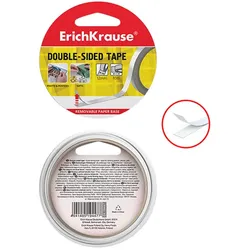
Klebeband doppelseitig klar 12mm x 10m Tape zum Befestigen Einpacken AufhängenDoppelklebeband klar farblos / beidseitiges Paketband / doppelseitige Klebestreifen / Klebefilm mit hoher Klebekraft Breite: 12 mm Länge: 10 m Dicke: 0,08 mm Farbe: farblos, klar Packungsinhalt: 1 Kleberolle - hohe Klebekraft für eine Vielzahl von Anwendungen - abnehmbare Papierunterlage Entdecken Sie dieses doppelseitige Klebeband, das für eine Vielzahl von Anwendungen geeignet ist. Es ist haftstark, was es zu einer idealen Wahl für den professionellen und allgemeinen Gebrauch macht. Mit seiner starken Haftung ist dieser Klebefilm eine hervorragende Wahl für alle Ihre Klebe-Anforderungen. Ob Sie basteln, Geschenke verpacken, Poster und Fotos befestigen, Dekorationen aufhängen oder einfach nur Dinge im Büro oder Zuhause reparieren, dieses starke Klebe-Band erfüllt alle Ihre Bedürfnisse: Die Farben können aufgrund von unterschiedlichen Monitor Einstellungen vom Foto leicht abweichen4,39 €*Versand: 0,00 €Sichere Weiterleitung zum Anbieter
-
Duct Tape "Muscle" Grau 48 mm. x 25 mertos. Superstark, Abdichten, Reparieren, Verbinden, Befestigen, Halten, Verpacken.Duct Tape "Muscle" Grau 48 mm. x 25 m. - Breite: 48 mm. - Länge: 25 Meter. - Farbe: grau. - Amerikanisches Klebeband Typ "Muscle", langlebig, strapazierfähig, stark und einfach zu platzieren. - Es ist eine Art von Klebeband, das durch das Hinzufügen einer Schicht von hochfesten Fasern als Verstärkung gekennzeichnet ist. - Es enthält eine elastische Klebeschicht und eine wasserfeste Schicht. - Das Ergebnis ist ein Klebeband, das sich leicht mit den Händen schneiden lässt, stärker und widerstandsfähiger gegen Zug und Druck ist und vielseitig einsetzbar ist. - Ideal für Karosserie-, Auto-, Motorrad-, Innen- und Außenreparaturen, Reparaturen von Bewässerungsschläuchen, Markierung oder Signalisierung von Oberflächen usw. - Auch bekannt als Klebeband, Abdeckband, Abklebeband, Glasfaserband, Reparaturband, Universalband, Dichtungsband usw.22,96 €*Versand: 0,00 €Sichere Weiterleitung zum Anbieter
-
Wie kann man bei OpenOffice einen Periodenstrich einfügen?
Um einen Periodenstrich in OpenOffice einzufügen, kannst du entweder die Tastenkombination "Alt + 0183" auf dem Ziffernblock verwenden oder das Symbol für den Periodenstrich aus der Symbolleiste auswählen. Alternativ kannst du auch das Sonderzeichen-Menü öffnen und dort nach dem Periodenstrich suchen. **
-
Wie kann man einen Balken in OpenOffice einfügen?
Um einen Balken in OpenOffice einzufügen, können Sie die Funktion "Zeichnen" verwenden. Gehen Sie dazu auf "Einfügen" und wählen Sie "Grafik" aus. Klicken Sie dann auf "Zeichnen" und wählen Sie das gewünschte Balkenwerkzeug aus, um den Balken in Ihr Dokument einzufügen. **
-
Wie kann man in OpenOffice Impress Folienübergänge nachträglich einfügen?
Um Folienübergänge nachträglich in OpenOffice Impress einzufügen, öffne die Präsentation und gehe zum Register "Folienübergänge". Wähle die gewünschte Folie aus und klicke auf den gewünschten Übergangseffekt. Du kannst auch die Dauer und weitere Optionen anpassen. Wiederhole diesen Vorgang für jede Folie, für die du einen Übergang hinzufügen möchtest. **
-
Wie kann ich eine PDF Datei in OpenOffice einfügen?
Um eine PDF-Datei in OpenOffice einzufügen, musst du zuerst die PDF-Datei in ein unterstütztes Format wie z.B. eine Bilddatei konvertieren. Anschließend kannst du die Bilddatei in OpenOffice einfügen, indem du auf "Einfügen" und dann auf "Bild" klickst. Alternativ kannst du auch spezielle Erweiterungen oder Plugins für OpenOffice verwenden, die das direkte Einfügen von PDF-Dateien ermöglichen. Es ist wichtig zu beachten, dass die Formatierung und der Text der PDF-Datei möglicherweise nicht perfekt beibehalten werden, wenn du sie in OpenOffice einfügst. Daher ist es ratsam, die Datei nach dem Einfügen noch einmal zu überprüfen und gegebenenfalls anzupassen. **
* Alle Preise verstehen sich inklusive der gesetzlichen Mehrwertsteuer und ggf. zuzüglich Versandkosten. Die Angebotsinformationen basieren auf den Angaben des jeweiligen Shops und werden über automatisierte Prozesse aktualisiert. Eine Aktualisierung in Echtzeit findet nicht statt, so dass es im Einzelfall zu Abweichungen kommen kann. ** Hinweis: Teile dieses Inhalts wurden von KI erstellt.